
Что это и для чего нужно
Кластеризация 2.0 превращает список ключевых слов в готовый план контента: темы, структуру сайта, заголовки статей, адреса страниц и ссылки между ними.
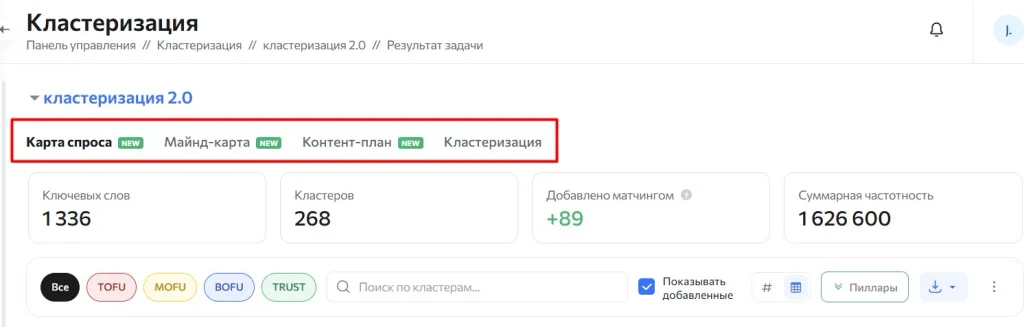
Вы загружаете ключевые слова с частотностью, а на выходе получаете четыре рабочих инструмента:
Карта спроса — все ключевые слова, разложенные по темам. Видно, какие темы самые крупные и о чём люди ищут больше всего.
Майнд-карта — та же структура в виде схемы. Удобно показать клиенту или команде.
Контент-план — список статей с заголовками, адресами страниц, очередностью публикации и ссылками между статьями.
Кластеризация — привычная таблица кластеров, как раньше.
Гайд подойдет SEO-специалистам, контент-менеджерам и владельцам сайтов: никаких специальных знаний не нужно, все термины объяснены ниже.
Быстрый старт
Полный путь от списка ключей до первой опубликованной статьи занимает шесть шагов.
Загрузите ключевые слова с их частотностью и запустите кластеризацию, как и раньше.
Дождитесь завершения. После этого в задаче появятся вкладки «Карта спроса», «Майнд-карта» и «Контент-план» с меткой NEW.
Откройте «Карта спроса». Посмотрите, на какие пиллары (крупные темы) разделились ваши ключи и сколько частотности у каждого.
При желании откройте «Майнд-карта» — та же структура в виде схемы, её можно скачать как картинку.
Перейдите в «Контент-план». Включите фильтр M1 — это статьи, с которых нужно начать публикацию.
Скачайте результат кнопкой «Скачать XLSX» и передайте копирайтерам или редакторам.
Вкладка «Бриф» внутри контент-плана объясняет правила публикации и перелинковки. Прочитайте ее перед началом работы.
Главные понятия
Вся структура строится по цепочке: пиллар → категория → кластер → ключевое слово. Чем ниже уровень, тем уже тема.
Пиллар
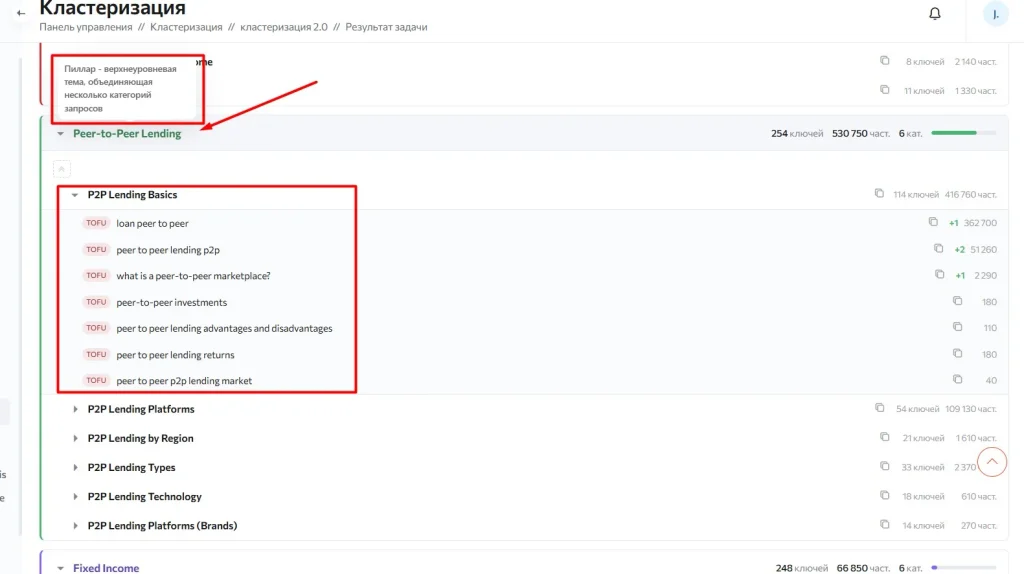
Пиллар — это самая крупная тема вашего проекта, один большой раздел будущего сайта. Например, для магазина кофе пилларами могут быть «Кофемашины», «Кофе в зёрнах» и «Аксессуары для кофе». Обычно их от 3 до 7.
Пиллар нужен, чтобы:
сразу увидеть, из каких крупных тем состоит ваша семантика и сколько частотности приходится на каждую;
понять, с каких разделов начинать: чем больше доля пиллара, тем важнее тема;
построить структуру сайта: у каждого пиллара есть главная страница (Pillar Hub), которая собирает вокруг себя все статьи темы и передает им вес;
распределить работу между авторами: один пиллар можно отдать одной команде.
В каждом пилларе есть категории, а в категориях кластеры.
Остальные уровни и термины
| Термин | Что это | Для чего нужно |
| Категория | Подтема внутри пиллара, например «Для дома» или «Цена кофемашины» | Группирует близкие кластеры. В контент-плане каждая категория превращается в кокон |
| Кластер | Группа ключевых слов с одним смыслом, например «купить кофемашину для дома недорого москва» | Под один кластер пишется одна статья |
| Ключевое слово | Отдельный поисковый запрос | Из ключевых слов состоят кластеры. У каждого есть частотность |
| Кокон | Группа статей одной категории, которые ссылаются друг на друга | Помогает поисковой системе увидеть, что сайт полностью раскрывает тему |
| Частотность | Сколько раз в месяц пользователи ищут запрос. У кластера, категории и пиллара это сумма частотности их ключевых слов | Показывает, насколько тема востребована |
| Добавлено матчингом | Ключевое слово, которое не вошло ни в один кластер, и система сама отнесла его к ближайшему по смыслу | Чтобы не потерять запросы. Такие ключи отмечены зелёным |
Роли страниц
У каждой статьи в контент-плане есть роль. Она определяет место страницы в структуре и то, на что она ссылается.
| Роль | Что это | Сколько |
| Pillar Hub | Главная страница пиллара. Широко раскрывает всю тему и собирает трафик и ссылочный вес | Одна на пиллар |
| Cluster Hub | Главная страница кокона. Раскрывает категорию и объединяет вспомогательные статьи своей подтемы | Одна на кокон |
| Supporting | Вспомогательная статья под узкий запрос. Ссылается на свои хабы | Все остальные статьи |
Интент: зачем человек ищет
Интент показывает, на каком этапе решения находится человек, когда вводит запрос.
| Метка | Расшифровка | Пример |
| TOFU | Верх воронки: информационные запросы, человек ещё не готов покупать | «что такое пассивный доход» |
| MOFU | Середина воронки: сравнение и выбор решения | «пассивный доход или активный» |
| BOFU | Низ воронки: коммерческие запросы, готовность купить | «купить кофемашину для дома цена» |
| TRUST | Запросы, которые повышают доверие к бренду: отзывы, гарантии, экспертность | «отзывы о магазине кофе» |
Сложность и приоритет
Сложность показывает, насколько трудно вывести статью в топ. Её определяют автоматически по роли и частотности:
Высокая — Pillar Hub, а также статьи с частотностью от 5 000, или от 2 000 при коротком запросе из одного-двух слов;
Средняя — частотность от 800, или от 400 при запросе до трёх слов;
Низкая — все остальные.
Приоритет кокона (цветная точка в заголовке) равен самой высокой сложности среди его статей: красная — высокий, желтая — средний, зелёная — низкий.
Волна публикации
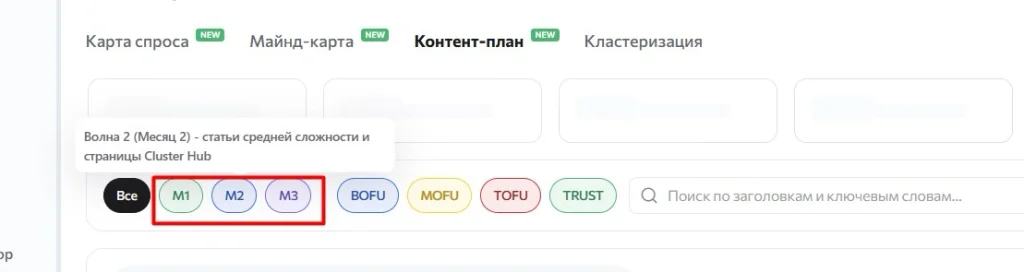
Волна отвечает на вопрос «когда публиковать». Метки M1, M2 и M3 — это месяцы 1, 2 и 3.
| Волна | Что публикуем | Почему |
| M1 (месяц 1) | Статьи с низкой сложностью | Быстро попадают в выдачу и начинают приносить трафик |
| M2 (месяц 2) | Статьи средней сложности и страницы Cluster Hub | Усиливают коконы |
| M3 (месяц 3) | Pillar Hub и самые конкурентные запросы | К этому времени у сайта уже есть авторитет |
Вкладка «Карта спроса»
Здесь видно все ваши ключевые слова в виде дерева: пиллар → категория → кластер. Вы можете раскрывать любой уровень, фильтровать по интенту и копировать ключи.
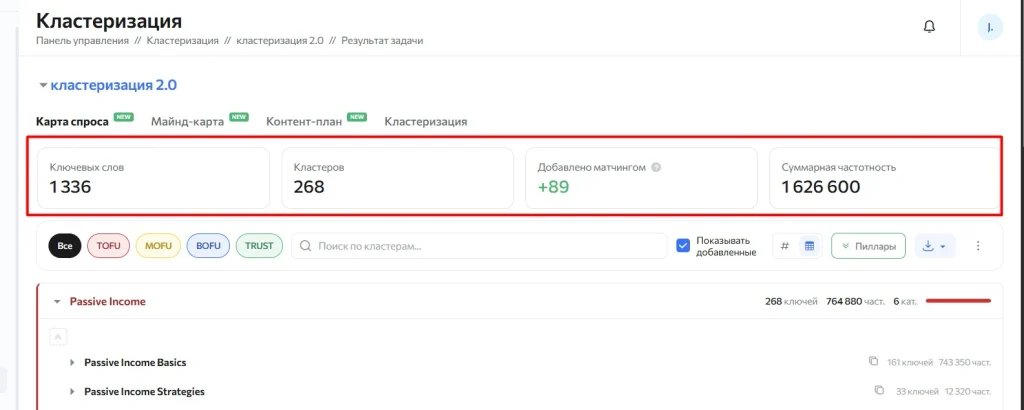
Верхние карточки
| Карточка | Что показывает |
| Ключевых слов | Сколько всего ключей в результате |
| Кластеров | Сколько групп по смыслу получилось. Под каждую группу пишется одна статья |
| Добавлено матчингом | Сколько ключей система распределила сама. Подсказка: «Ключевые слова без кластера были автоматически распределены по ближайшим кластерам» |
| Суммарная частотность | Сумма частотности всех ключевых слов |
Панель инструментов
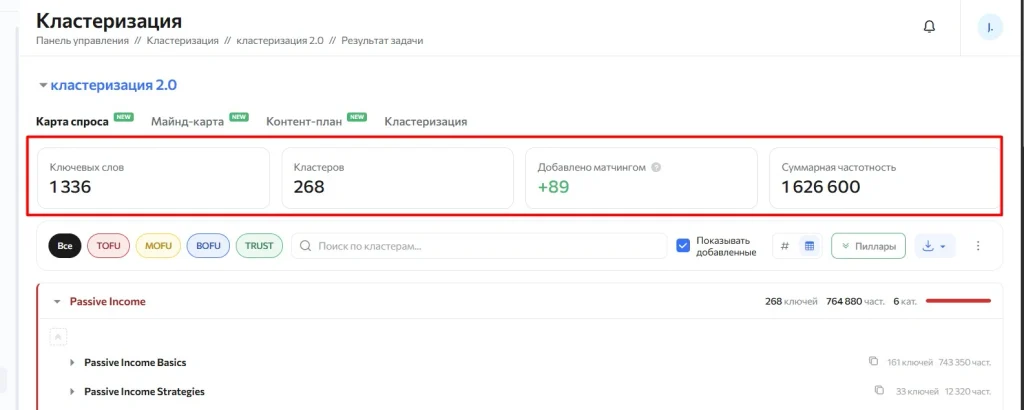
| Элемент | Для чего | Подсказка при наведении |
| Все / TOFU / MOFU / BOFU / TRUST | Показать только кластеры нужного интента. Пиллары и категории остаются на экране | Расшифровка интента (см. «Главные понятия»). У «Все» подсказки нет |
| Поиск по кластерам и ключам… | Найти нужный кластер по части слова. Работает вместе с фильтром интента: строка показывается, только если проходит оба условия | — |
| Показывать добавленные | Включает и выключает показ ключей, которые отнесла система | Показывать ключевые слова, автоматически добавленные в кластеры через TF-IDF матчинг |
| Пиллары | Свернуть или развернуть все пиллары за один клик. Иконка зелёная, когда всё развёрнуто, и серая, когда нет | «Свернуть все пиллары» / «Развернуть все пиллары» |
| Скачать XLSX | Выгрузить таблицу в Excel | — |
Дерево: уровни и подсказки
Пиллар. Цветная карточка. Клик по строке раскрывает и сворачивает её. По умолчанию все пиллары развернуты.
| Что видно | Что означает (подсказка) |
| Название | Пиллар — верхнеуровневая тема, объединяющая несколько категорий запросов |
| N KW | Количество уникальных ключевых слов в пилларе, включая добавленные матчингом |
| Частотность | Суммарная частотность всех ключевых слов пиллара |
| N кат. | Количество категорий внутри пиллара |
| Полоска справа | Доля частотности пиллара относительно самого крупного пиллара — {X}%. У самого крупного полоска полная |
У каждого пиллара свой цвет. Тот же цвет он имеет на майнд-карте и в контент-плане, чтобы вы легко узнавали тему.
Категория.
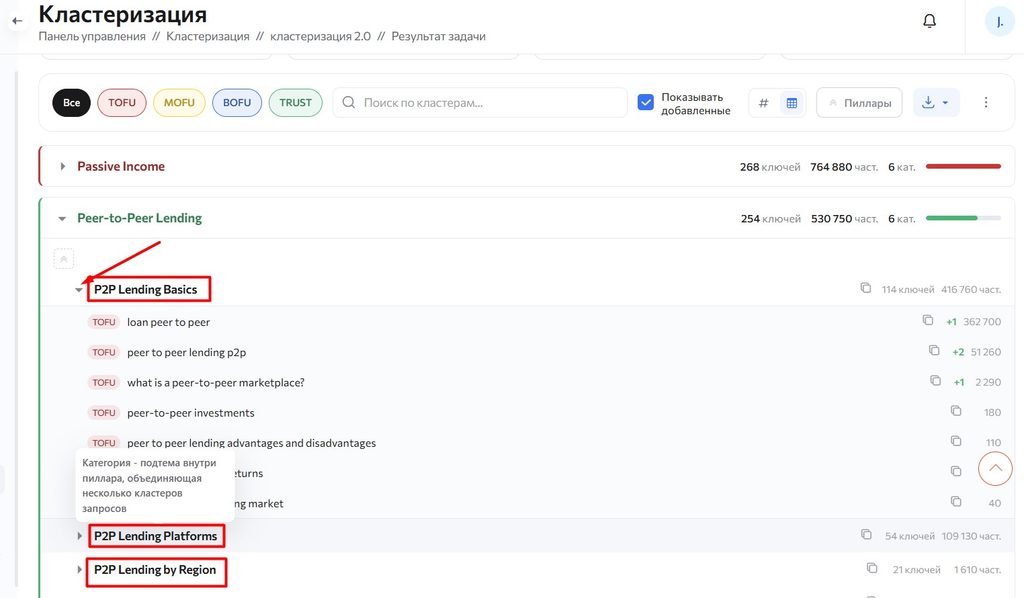
Внутри раскрытого пиллара. Клик по строке показывает кластеры. По умолчанию категории свёрнуты.
Название. Подсказка: «Категория — подтема внутри пиллара, объединяющая несколько кластеров запросов».
Число ключевых слов и частотность категории.
Иконка копирования. Подсказка: «Скопировать все ключи категории».
Кластер.
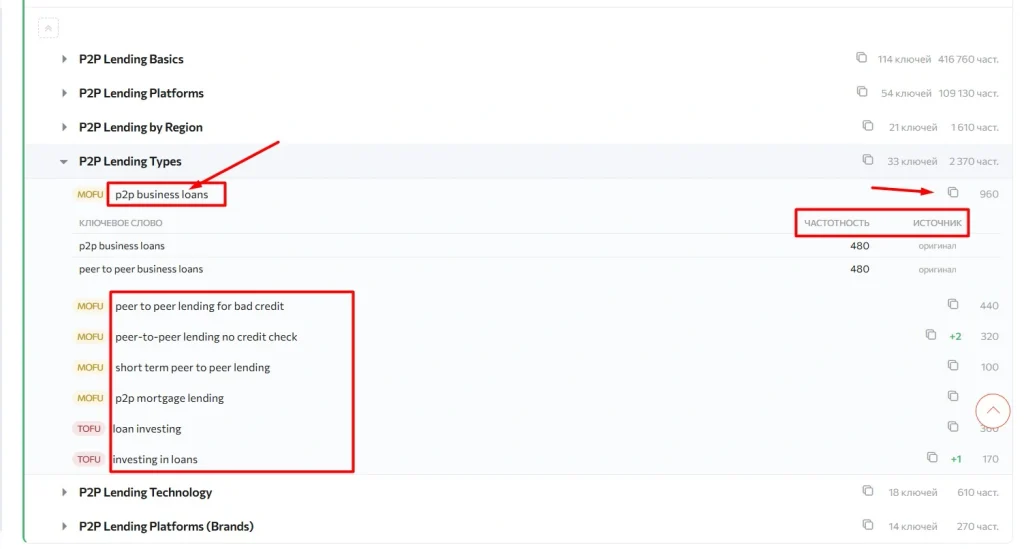
В строке кластера вы увидите цветную метку интента, название, иконку копирования, зелёный значок +N и частотность. Значок +N показывает, сколько ключей добавила система («Добавлено автоматически (TF-IDF матчинг)»). Он появляется, только если включён переключатель «Показывать добавленные». Клик по кластеру открывает список его ключей.
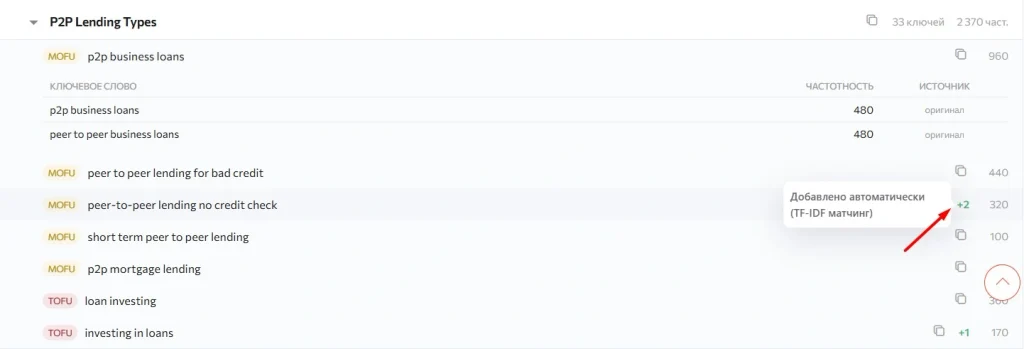
Список ключей.
Каждый ключ показан отдельной меткой с его частотностью. Зелёная точка и зелёная рамка означают, что ключ добавлен системой.
Свернуть и развернуть всё сразу
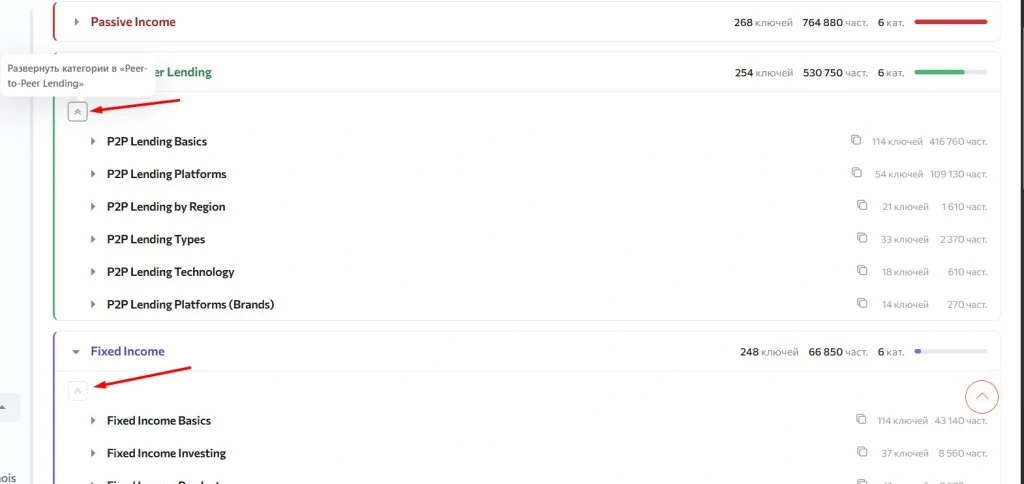
Две кнопки с двойными стрелками работают независимо друг от друга:
«Пиллары» (на панели инструментов, перед «Скачать XLSX») сворачивает и разворачивает все пиллары. Категории внутри не меняются.
Маленькая кнопка внутри пиллара перед первой категорией сворачивает и разворачивает категории только этого пиллара. Подсказки: «Свернуть категории в «Название»» / «Развернуть категории в «Название»».
Если всё развёрнуто, иконка кнопки зелёная (клик свернёт). Если хотя бы один элемент свёрнут, иконка серая (клик развернёт всё). Иконка меняется сама, если вы вручную открыли или закрыли отдельную строку.
Копирование ключей
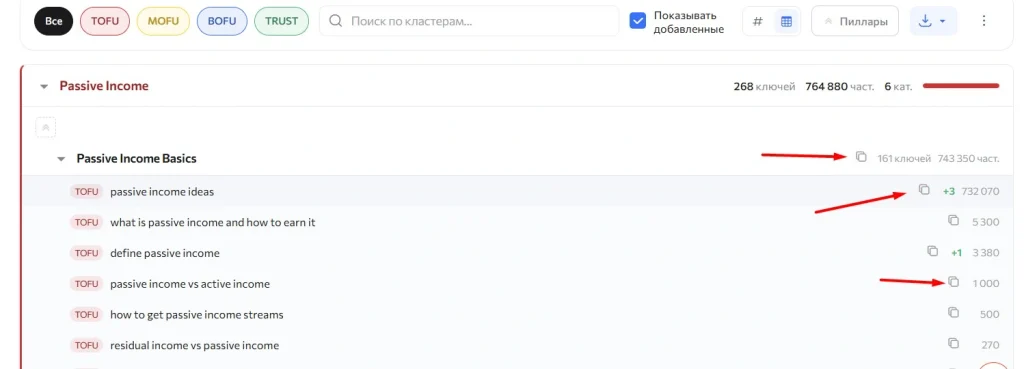
Иконка копирования есть у каждой категории и каждого кластера. Нажмите на неё, и все ключи скопируются в буфер: по одному в строке, чтобы удобно вставить в таблицу или в другой сервис. Появится сообщение «Ключи категории скопированы (N)» или «Ключи кластера скопированы (N)», где N — число ключей.
Если переключатель «Показывать добавленные» выключен, копируются только исходные ключи. Если включён — все, включая добавленные.
Вкладка «Майнд-карта»
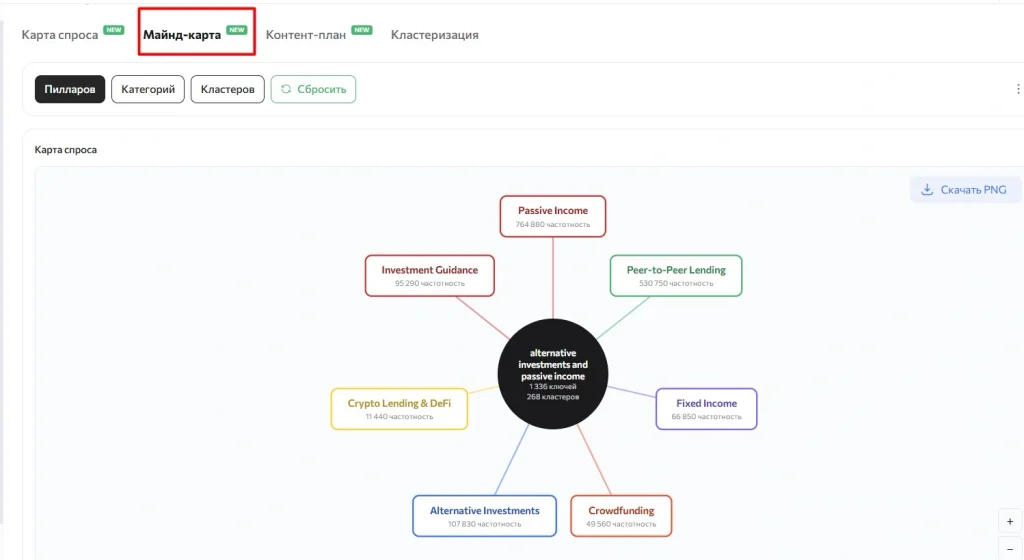
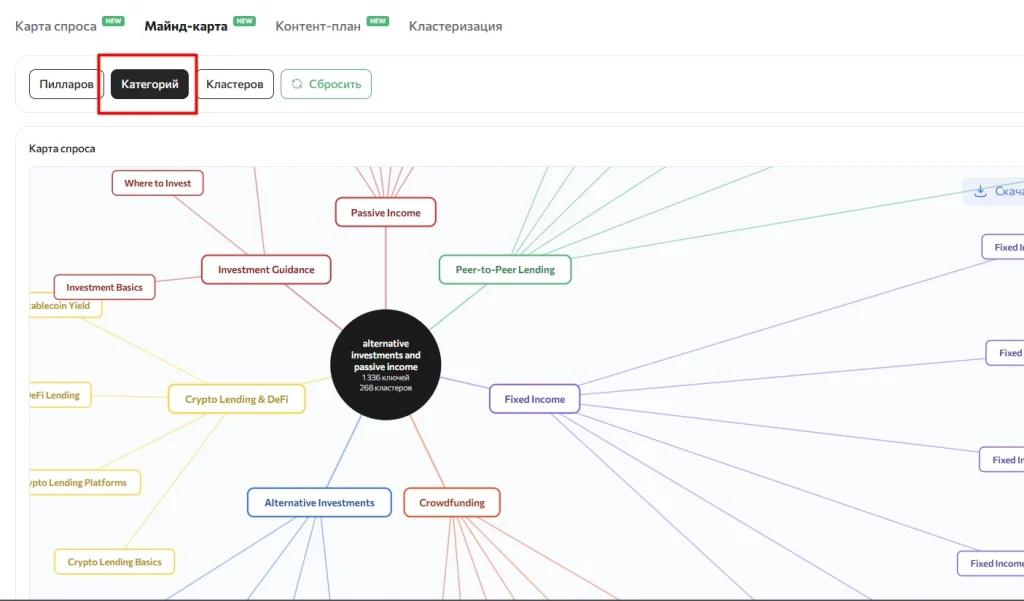
Майнд-карта показывает ту же структуру, что и «Карта спроса», но в виде схемы. Её удобно показывать клиенту или команде, чтобы сразу было видно, из каких тем состоит проект.
Как с ней работать
На первом экране видны пиллары — все крупные темы проекта.
Нажмите на пиллар, чтобы «погрузиться» в него. Карта покажет только эту тему.
Внутри пиллара кликайте на категории и кластеры, чтобы раскрывать их.
Чтобы вернуться, нажмите «Выйти из пиллара».
Вверху виден путь «хлебные крошки»: он показывает, где вы сейчас находитесь в структуре. Под картой появляется подсказка: «Нажмите на пиллар, чтобы погрузиться в него. Внутри кликайте категории и кластеры для раскрытия.»
Кнопки над картой
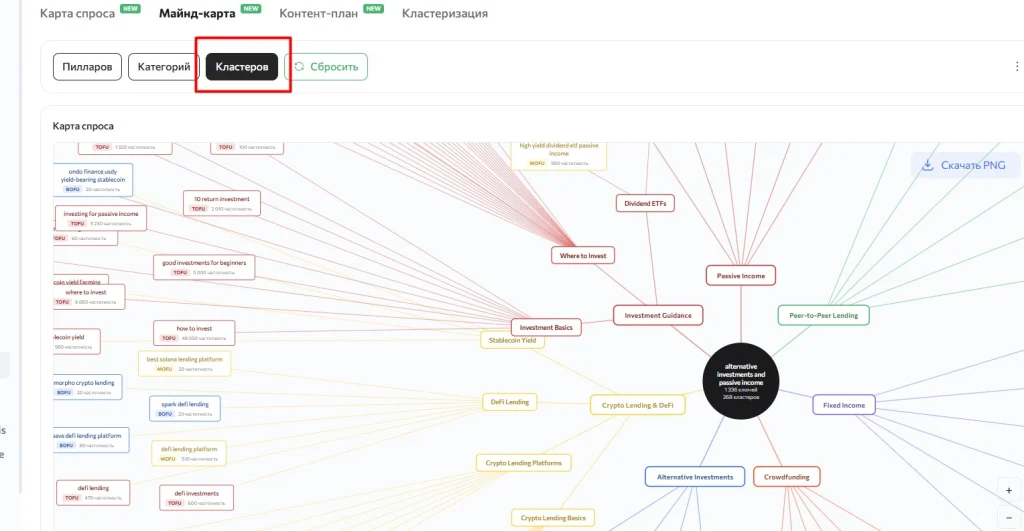
| Кнопка | Что делает |
| Пилларов / Категорий / Кластеров | Выбирают, до какого уровня показывать схему: только пиллары, пиллары с категориями или вплоть до кластеров |
| Сбросить | Возвращает карту в исходное состояние |
| × Выйти из пиллара | Возвращает к обзору всех пилларов. Подсказка: «Вернуться к обзору всех пилларов» |
| ↓ Скачать PNG | Сохраняет текущую карту как картинку — удобно для отчёта или презентации |
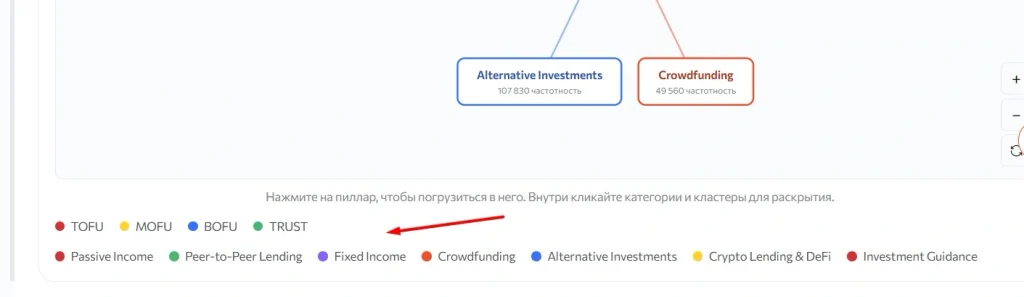
Легенда цветов
Внизу карты показана легенда:
цвета интента — BOFU, MOFU, TOFU и TRUST;
цвета пилларов — каждая тема окрашена в свой цвет, как в таблицах.
Вкладка «Контент-план»
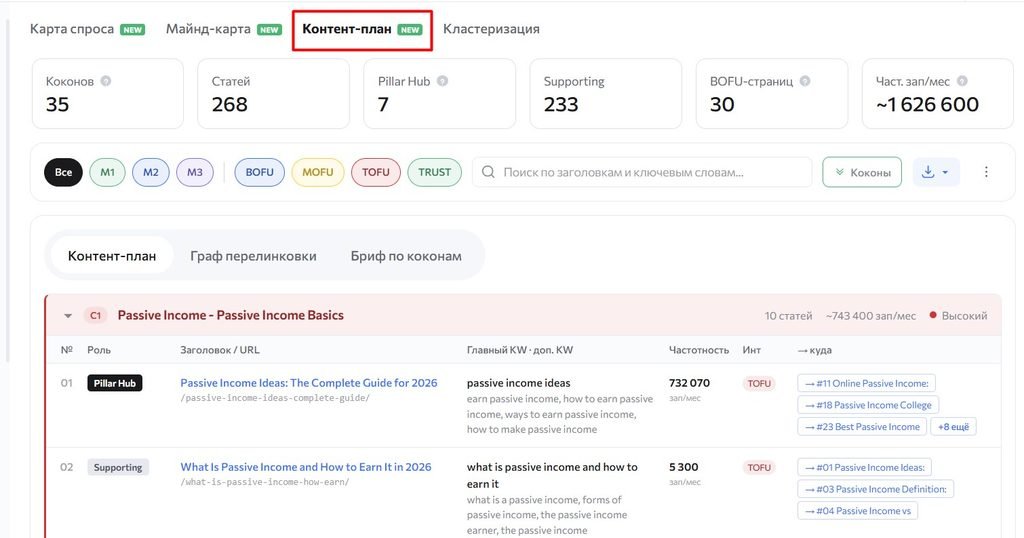
Это готовый список статей, которые нужно написать. Каждый кластер превращается в одну статью: с заголовком H1, адресом страницы (URL), ролью и списком ссылок. Таблица только для чтения: чтобы править тексты, скачайте XLSX.
Во вкладке три подвкладки: «Контент-план» (таблица статей), «Перелинковка» (схема ссылок) и «Бриф» (правила и расписание).
Сводные карточки
Вверху показано, сколько в плане коконов, статей, страниц каждой роли (Pillar Hub, Supporting), сколько коммерческих статей (BOFU) и общий охват — суммарная частотность в запросах в месяц.
Панель инструментов
| Элемент | Для чего | Подсказка при наведении |
| Все / M1 / M2 / M3 | Показать статьи одной волны публикации. Выбрать можно только одну волну | M1: «Волна 1 (Месяц 1) — статьи с низкой конкуренцией, публикуются первыми». M2: «Волна 2 (Месяц 2) — статьи средней сложности и страницы Cluster Hub». M3: «Волна 3 (Месяц 3) — Pillar Hub и высококонкурентные запросы, публикуются последними» |
| BOFU / MOFU / TOFU / TRUST | Показать статьи нужного интента | Расшифровка интента (см. «Главные понятия») |
| Коконы | Свернуть или развернуть все коконы за один клик. Стоит перед полем поиска. Иконка зелёная, когда всё развёрнуто, и серая во всех остальных случаях | «Свернуть все коконы» / «Развернуть все коконы» |
| Поиск по заголовкам и ключевым словам… | Найти статью по заголовку или ключу | — |
| Скачать XLSX | Выгрузить план в Excel | — |
Фильтры работают вместе: например, M1 и BOFU покажут только коммерческие статьи первого месяца.
Заголовок кокона
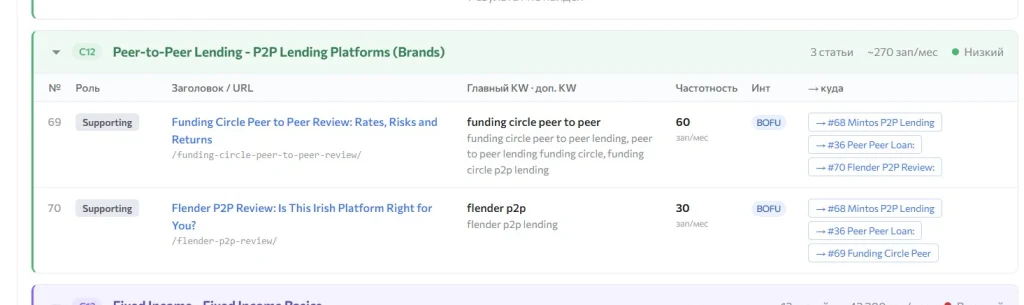
Каждый кокон — это отдельный раздел с названием «Пиллар — Категория». Клик по заголовку раскрывает или сворачивает таблицу статей. По умолчанию все коконы развёрнуты.
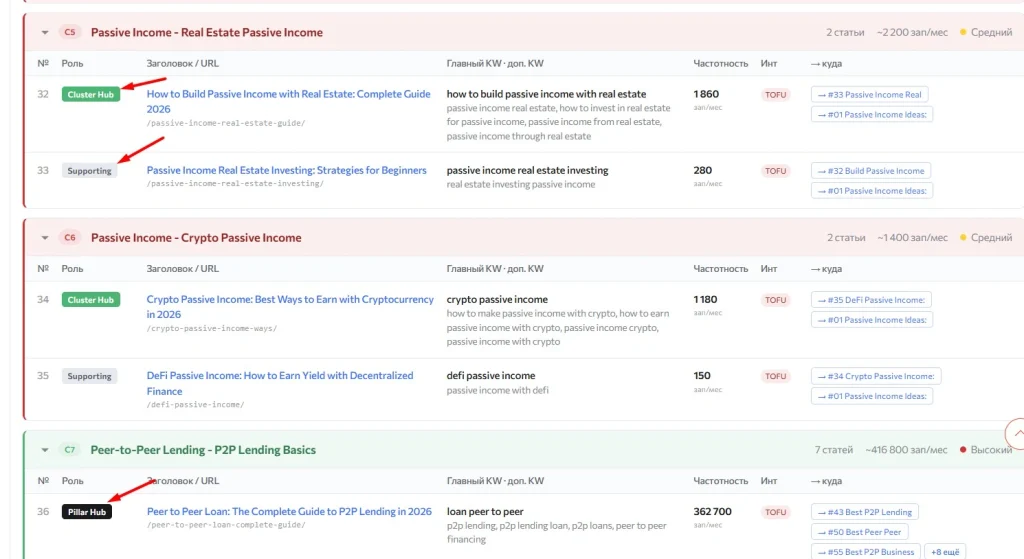
| Элемент | Что означает |
| Бейдж C1, C2… | Номер кокона. Цвет совпадает с цветом пиллара. Подсказка: «Кокон — семантический кластер страниц: один Pillar Hub и связанные с ним Cluster Hub / Supporting страницы» |
| Название | Пиллар и категория через тире |
| N статей | Сколько статей в коконе |
| ~N зап/мес | Суммарная частотность ключевых слов кокона в запросах в месяц |
| Цветная точка | Приоритет кокона: красная — Высокий, жёлтая — Средний, зелёная — Низкий. Определяется по самой сложной статье в коконе |
Колонки таблицы статей
| Колонка | Что в ней |
| № | Номер статьи в плане. По нему вас найдёт ссылка в колонке «→ куда» |
| Роль | Цветная метка: Pillar Hub — тёмная, Cluster Hub — зелёная, Supporting — серая. При наведении показывается пояснение роли |
| Заголовок / URL | Верхняя строка — заголовок статьи (H1), нижняя — адрес страницы. При наведении виден полный заголовок и полный адрес |
| Главный KW · доп. KW | Главный запрос, под который пишется статья, и ниже до четырёх дополнительных ключей — их тоже нужно упомянуть в тексте |
| Частотность | Суммарная частотность всех ключей статьи (запросов в месяц) |
| Инт | Интент статьи: TOFU, MOFU, BOFU или TRUST. При наведении есть расшифровка |
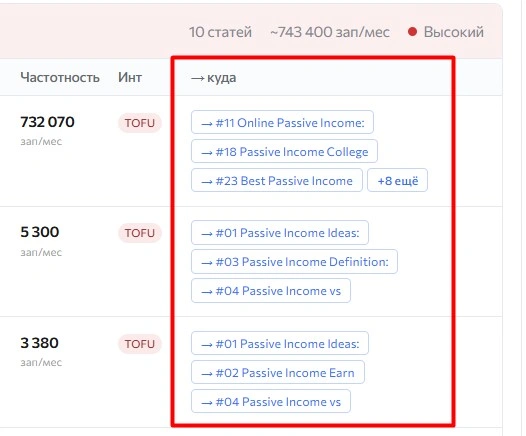
| → куда (Перелинковка) | Статьи, на которые ссылается эта статья. Подсказка: «Список статей, на которые ссылается эта статья — часть внутренней перелинковки кокона» |
Сложность и волна отдельными колонками в таблице не показаны. Волну можно увидеть фильтром M1 / M2 / M3, а сложность — по цветной точке кокона и в выгрузке XLSX.
Подсказки по ролям
| Роль | Подсказка при наведении |
| Pillar Hub | Главная страница кокона, аккумулирует ссылочный вес и трафик по всей теме |
| Cluster Hub | Страница второго уровня, объединяет несколько Supporting-статей внутри своей подтемы |
| Supporting | Вспомогательная статья, раскрывает узкий подзапрос и ссылается на Hub-страницы |
Ссылки в колонке «→ куда»
Каждая ссылка показана меткой: стрелка, номер статьи и первые слова её заголовка, например «→ #09 Кофе в зёрнах». Если ссылок пять и больше, показываются три и надпись «+N ещё». Нажмите на неё, чтобы увидеть все. Клик по ссылке переносит к статье, на которую она ведёт, и на секунду подсвечивает её жёлтым.
Перелинковка
Перелинковка — это ссылки между статьями одного сайта. Они помогают поисковой системе понять, что статьи связаны одной темой, и передают вес от одной страницы к другой. Система расставляет их сама, вам остаётся только добавить их в тексты.
Правила
Куда ссылается статья, зависит от её роли:
| Роль | Ссылается на |
| Supporting | Cluster Hub своего кокона (обязательно), Pillar Hub своего пиллара и несколько близких по смыслу статей того же кокона |
| Cluster Hub | Все Supporting-статьи своего кокона и Pillar Hub своего пиллара |
| Pillar Hub | Все Cluster Hub своего пиллара и Pillar Hub других пилларов |
Для каждой статьи действует одно общее правило: минимум 3 входящих и 3 исходящих ссылки. Максимума нет: у важных и частотных статей ссылок могут быть больше. В маленьком коконе минимум будет меньше: не больше, чем в нём других статей.
Как выбираются близкие статьи
Система сравнивает смысл статей внутри кокона: берёт заголовок, главный запрос и дополнительные ключи, превращает текст в набор чисел и считает, насколько статьи похожи. Ссылки идут между самыми близкими по теме статьями. Так ссылка полезна читателю: статья про «куда вложить 10 тысяч» ссылается на «куда вложить 20 тысяч», а не на случайную тему.
Ссылки распределяются равномерно: система следит, чтобы у каждой статьи было не меньше трёх входящих. Частотные статьи получают дополнительные ссылки, но не за счёт остальных.
Схема перелинковки
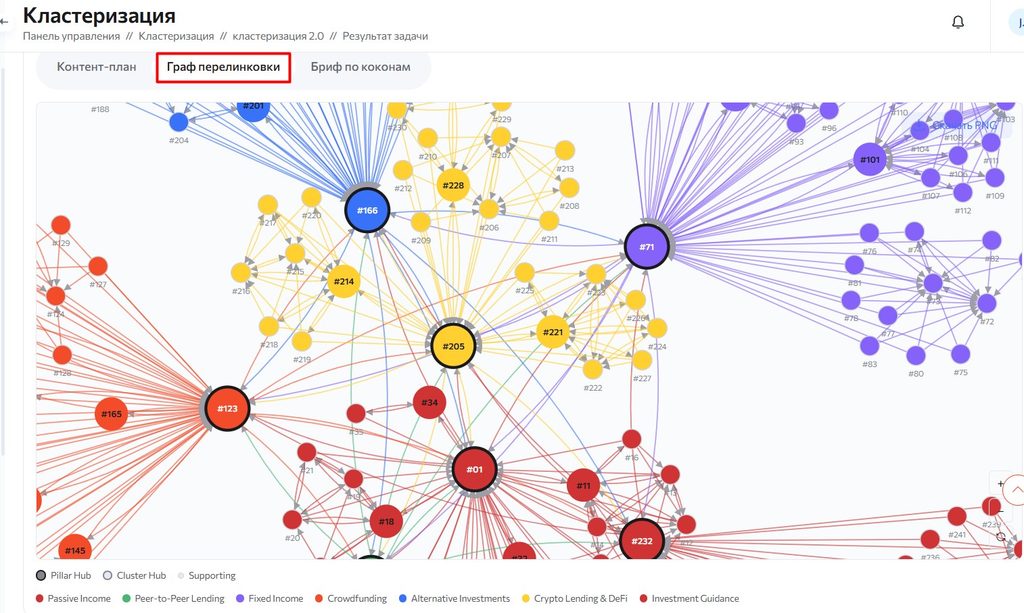
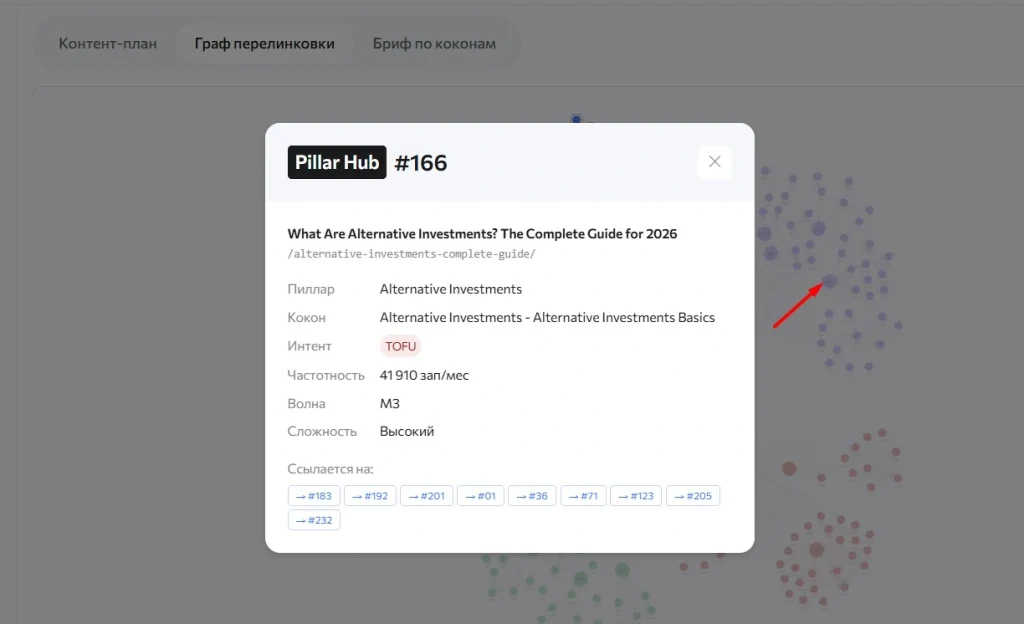
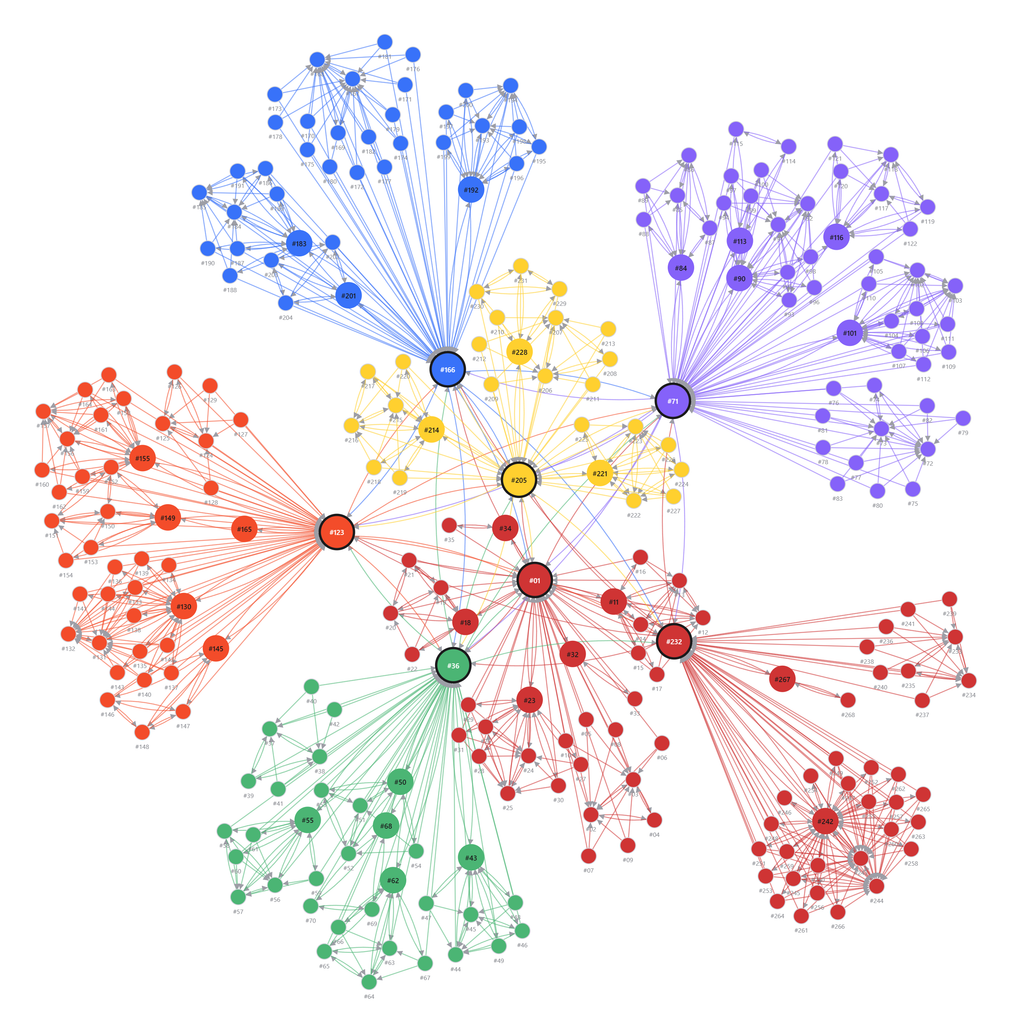
На подвкладке «Перелинковка» все ссылки показаны в виде схемы. Каждая статья — это точка, каждая ссылка — линия между двумя точками.
Цвет точки — цвет пиллара, к которому относится статья. Цвета те же, что на «Карте спроса», «Майнд-карте» и в контент-плане, поэтому статьи одной темы легко найти на схеме.
Цвет линии — цвет пиллара статьи, из которой идёт ссылка.
Размер точки — число входящих ссылок: чем больше статей ссылается на эту, тем крупнее точка.
Если вы видите маленькую точку без линий, значит на эту статью почти никто не ссылается.
Пример скачанной схемы в формате PNG.
Как добавлять ссылки в тексты
Ссылайтесь только на те статьи, которые перечислены в колонке «→ куда».
В анкоре (тексте ссылки) употребляйте ключевое слово целевой страницы. Не пишите «нажмите здесь» или «подробнее».
Добавляйте ссылку в текст естественно, там где тема упоминается по смыслу.
Вкладка «Бриф»: правила и рекомендации
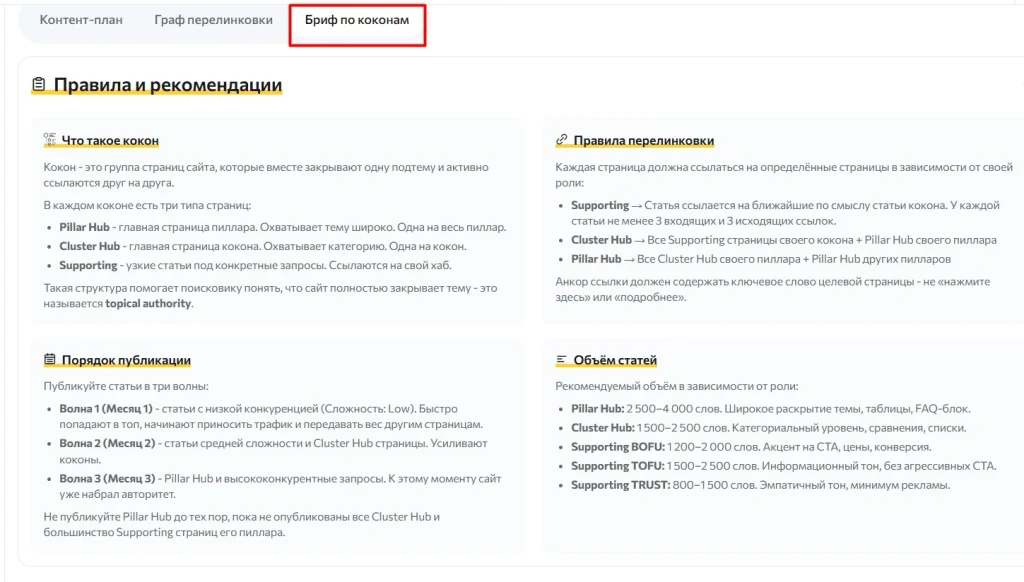
Бриф — третья подвкладка контент-плана. В нём собраны одинаковые для всех проектов правила, которые стоит отдать копирайтерам и редакторам. Расписание публикации с вашими статьями показано ниже блока правил.
Блок правил называется «Правила и рекомендации». Его можно свернуть кликом по заголовку или по стрелке справа, чтобы он не занимал место. При открытии вкладки блок развёрнут. Подсказки у стрелки: «Свернуть блок правил» и «Развернуть блок правил».
Что такое кокон
Кокон — это группа страниц, которые вместе закрывают одну подтему и активно ссылаются друг на друга. Такая структура помогает поисковику понять, что сайт полностью раскрывает тему. Это называется topical authority — «тематический авторитет». Роли страниц — Pillar Hub, Cluster Hub и Supporting — описаны в разделе «Главные понятия».
Порядок публикации
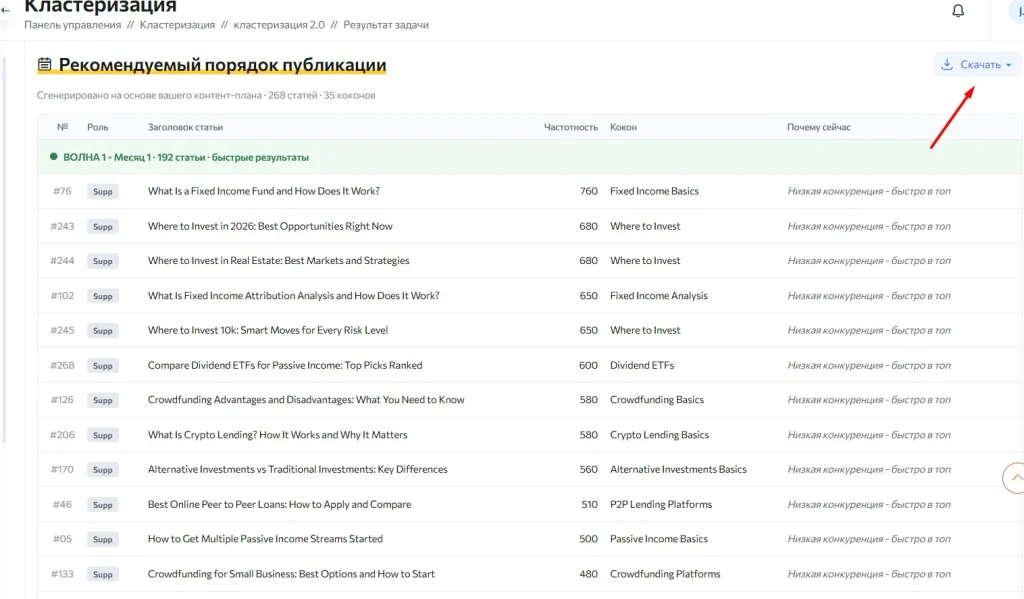
Публикуйте статьи в три волны:
Волна 1 (месяц 1) — статьи с низкой конкуренцией. Они быстро попадают в топ, начинают приносить трафик и передают вес другим страницам.
Волна 2 (месяц 2) — статьи средней сложности и страницы Cluster Hub. Они усиливают коконы.
Волна 3 (месяц 3) — Pillar Hub и самые конкурентные запросы. К этому времени сайт уже набрал авторитет.
Не публикуйте Pillar Hub, пока не опубликованы все Cluster Hub и большинство Supporting-страниц его пиллара.
Рекомендуемый объём статьи (длина текста)
Здесь «объём» означает длину текста в словах, а не частотность запросов. Карточка в брифе так и называется — «Объём статей».
| Роль | Слов | Стиль |
| Pillar Hub | 2 500–4 000 | Широкое раскрытие темы, таблицы, блок вопросов и ответов |
| Cluster Hub | 1 500–2 500 | Уровень категории, сравнения, списки |
| Supporting BOFU | 1 200–2 000 | Акцент на призыв к действию, цены, конверсию |
| Supporting TOFU | 1 500–2 500 | Информационный тон, без агрессивных призывов |
| Supporting TRUST | 800–1 500 | Тёплый тон, минимум рекламы |
Выгрузка и работа с результатом
Результат можно забрать тремя способами.
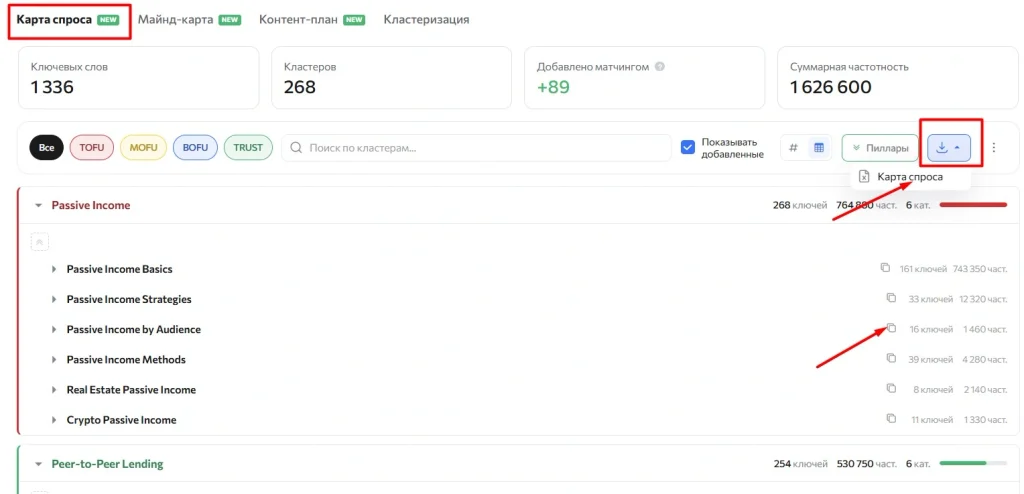
| Что нужно | Где нажать | Что получите |
| Таблица с ключами и кластерами | «Скачать XLSX» на «Карте спроса» | Файл Excel со всей структурой |
| План статей для копирайтеров | «Скачать XLSX» на «Контент-плане» | Файл Excel со всеми статьями (см. таблицу ниже) |
| Картинка для отчёта или презентации | «Скачать PNG» на «Майнд-карте» | Схема в формате картинки |
Ещё ключи можно скопировать прямо из «Карты спроса» — кнопкой копирования у категории или кластера.
Что в файле контент-плана
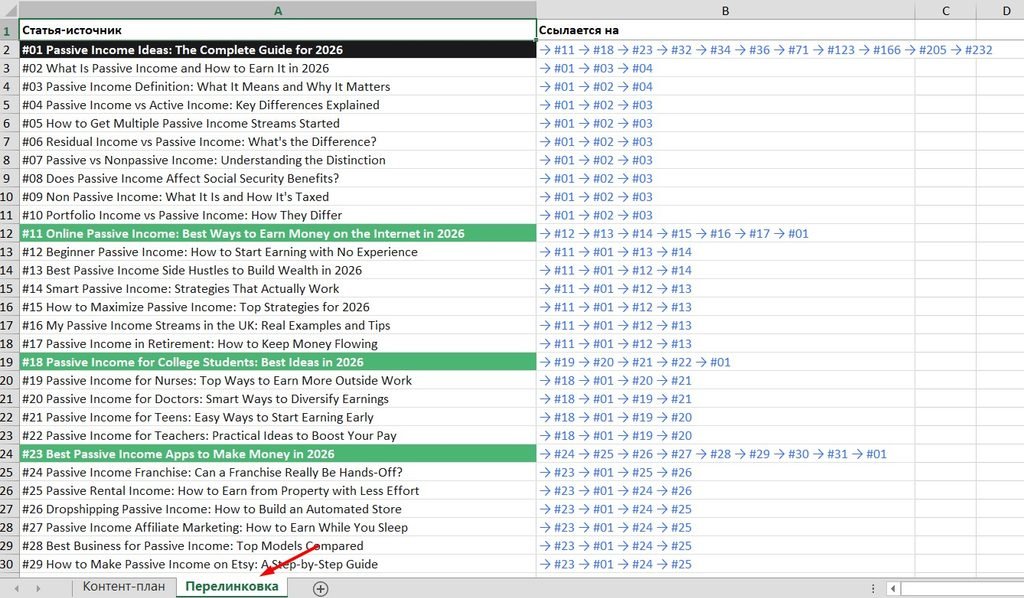
Одна строка — одна статья. В файле есть то, чего нет в таблице на экране: волна и сложность.
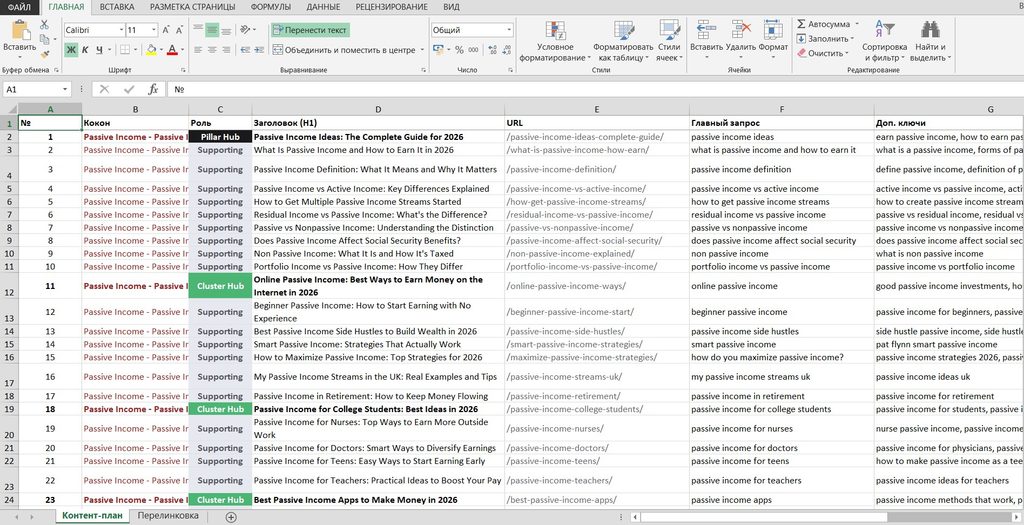
| Колонка | Что в ней |
| № | Номер статьи |
| Кокон | Пиллар и категория |
| Роль | Pillar Hub, Cluster Hub или Supporting |
| Заголовок (H1) | Заголовок статьи |
| URL | Адрес страницы |
| Главный запрос | Ключ, под который пишется статья |
| Доп. ключи | Дополнительные ключи для текста |
| Частотность | Суммарная частотность ключей статьи |
| Интент | TOFU, MOFU, BOFU или TRUST |
| Волна | M1, M2 или M3 — когда публиковать |
| Сложность | Низкий, средний или высокий |
| Ссылается на | Номера статей, на которые ссылается статья |
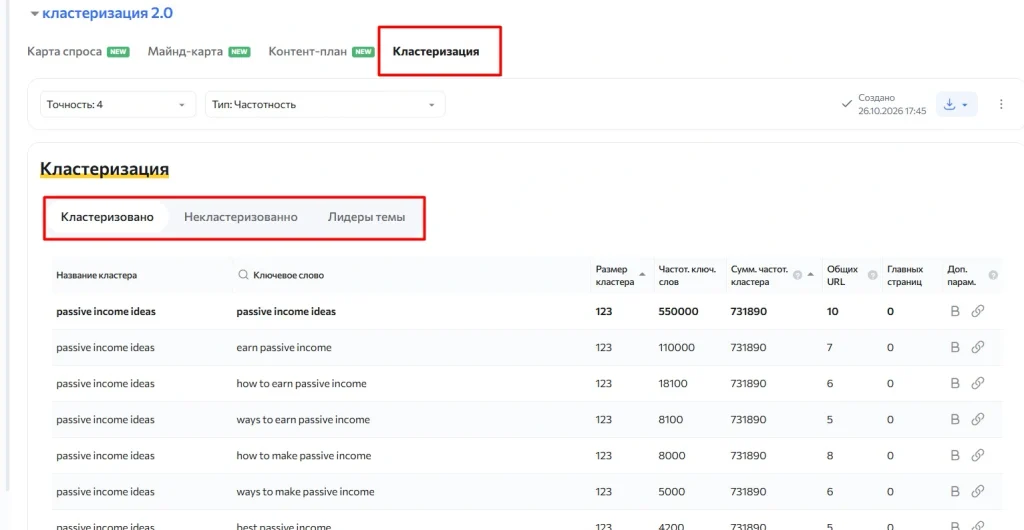
Вкладка «Кластеризация» (классический вид)
Привычная таблица кластеров остаётся на своём месте. В неё входят подвкладки «Кластеризовано», «Некластеризовано» и «Лидеры тематики». Подробное описание этой вкладки смотрите в руководстве по кластеризации.
Частые вопросы
Что означает зелёная точка рядом с ключом и значок +N?
Это ключи, которые не попали ни в один кластер, и система сама отнесла их к ближайшему по смыслу. Так вы не теряете запросы. Если нужны только исходные ключи, выключите переключатель «Показывать добавленные».
Чем кластер отличается от статьи?
Кластер — группа ключей на карте спроса. Статья — это тот же кластер в контент-плане: с заголовком, адресом, ролью и ссылками. Один кластер — одна статья.
Чем категория отличается от кокона?
Это одна и та же группа. На карте спроса она называется категорией, а в контент-плане — коконом: там она уже превратилась в набор статей с ролями и ссылками.
С каких статей начинать?
С волны M1: включите фильтр M1 в контент-плане. Это несложные статьи, которые быстро набирают позиции. Затем идут M2 и M3.
Почему Pillar Hub публикуют последним?
Главная страница пиллара борется за самые частотные и конкурентные запросы. Ей нужен авторитет сайта, поэтому сначала публикуются статьи полегче, а потом главная страница собирает их под себя.
Можно ли править заголовки и адреса прямо в таблице?
Нет, таблица только для чтения. Скачайте XLSX и правьте там.
Почему у статьи больше трёх ссылок?
Три — это минимум. Хабы ссылаются на все свои статьи, а частотные статьи получают больше входящих ссылок.
Что делать, если статья не похожа на тему своего кокона?
Проверьте её ключи на «Карте спроса»: возможно, в кластер попали ключи, добавленные системой. Выключите «Показывать добавленные», и вы увидите только исходные ключи кластера.
Словарь
| Термин | Кратко о том, что это |
| Анкор | Текст ссылки. Должен содержать ключевое слово страницы, на которую ведёт ссылка |
| Волна (M1, M2, M3) | Месяц публикации статьи: первый, второй или третий |
| Добавлено матчингом | Ключи, которые система сама отнесла к ближайшему кластеру (TF-IDF — способ сравнения ключей по словам) |
| Интент | Цель, с которой человек вводит запрос: узнать, выбрать, купить или проверить доверие (TOFU, MOFU, BOFU, TRUST) |
| Кластер | Группа ключей с одним смыслом. Один кластер — одна статья |
| Ключевое слово (KW) | Поисковый запрос |
| Кокон | Группа статей одной категории, которые ссылаются друг на друга |
| Категория | Подтема внутри пиллара |
| Перелинковка | Ссылки между статьями одного сайта |
| Пиллар | Крупная тема проекта, большой раздел будущего сайта. У каждого есть главная страница (Pillar Hub) |
| Приоритет кокона | Цветная точка в заголовке кокона: высокий, средний или низкий |
| Сложность | Насколько трудно вывести статью в топ: низкая, средняя или высокая |
| Суммарная частотность | Сумма частотности всех ключевых слов кластера, категории, пиллара или кокона |
| Частотность (частотность ключевых слов) | Сколько раз в месяц люди вводят запрос в поиск (в таблицах — «зап/мес») |
| Cluster Hub | Главная страница кокона, одна на кокон |
| Pillar Hub | Главная страница пиллара, одна на пиллар |
| Supporting | Вспомогательная статья под узкий запрос |
| TOFU / MOFU / BOFU / TRUST | Интенты: информация / выбор / покупка / доверие |
| Topical authority | Поисковик видит, что сайт полностью раскрывает тему |
| H1 | Главный заголовок статьи |
| URL | Адрес страницы на сайте |