
Для чего нужен анализ ответов ИИ?
Анализ ответов ИИ — это функция, которая берёт все ответы разных нейросетей (GPT, Gemini, Яндекс Алиса, DeepSeek и другие) на один и тот же промпт и автоматически сравнивает их между собой. Вместо того чтобы вручную читать 4-9 разных ответов и искать в них общее и разное, сервис делает это за вас за один запуск и показывает результат в понятном виде: карточки с ключевыми цифрами и пять вкладок с деталями.
Это особенно полезно, если вы отслеживаете:
- как разные ИИ отзываются о вашем бренде;
- какие конкуренты упоминаются рядом с вами;
- какие источники (сайты, регуляторы, рейтинговые агентства) ИИ цитирует;
- меняется ли картина со временем при повторных запусках одного и того же промпта.
Как запустить анализ?
- В таблице промптов, в строке нужного промпта, появляется иконка ✨ «Запустить анализ». Она видна сразу, разворачивать строку не нужно.
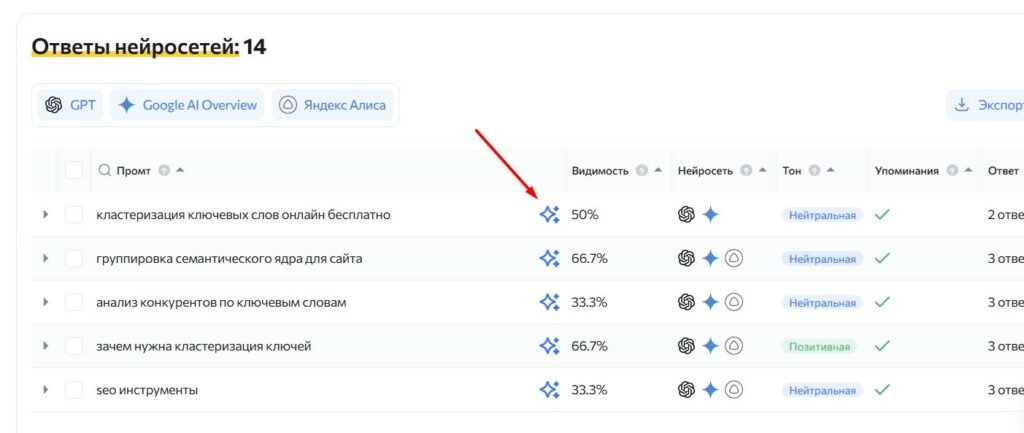
- Иконка появляется только тогда, когда хотя бы одна модель уже ответила на этот промпт. Если ответов ещё нет — иконки нет.
- При клике на иконку откроется окно подтверждения:
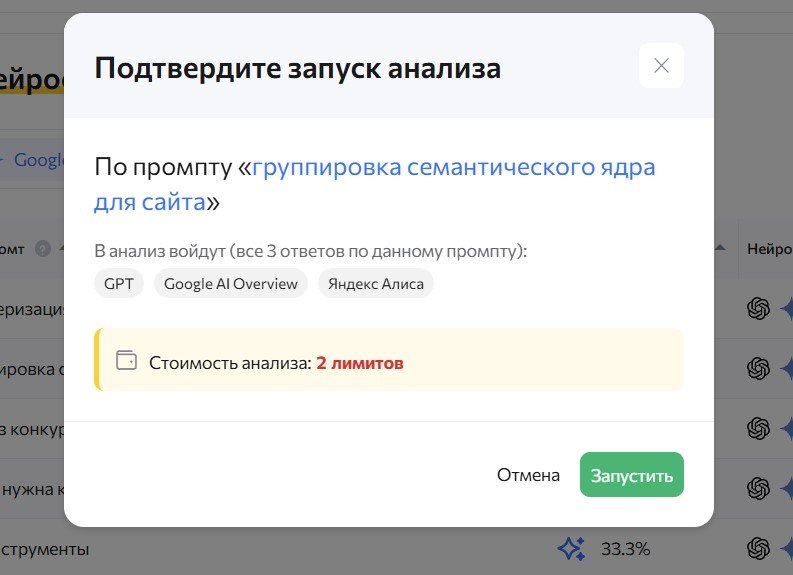
- текст промпта, который будет анализироваться;
- список моделей, чьи ответы войдут в анализ (выбирать вручную не нужно — берутся все имеющиеся ответы);
- стоимость анализа (списывается с баланса);
- После подтверждения деньги списываются один раз, и начинается сбор данных.
Статусы анализа в таблице
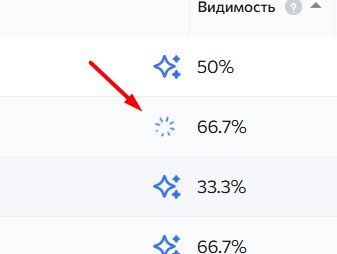
Пока анализ выполняется — на месте иконки крутится индикатор загрузки с подсказкой «Анализ выполняется…», клик недоступен.
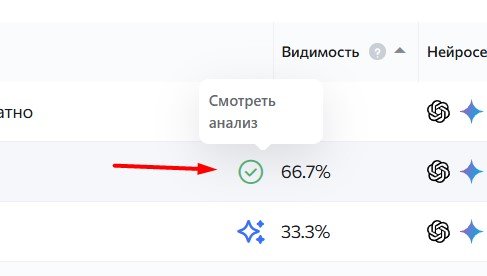
Когда анализ готов — иконка меняется на зелёную галочку. Клик по ней сразу открывает результат..
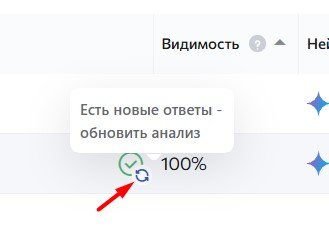
Если после готового анализа по этому промпту появились новые ответы моделей — рядом с зелёной галочкой появляется маленький синий значок обновления (↻) с подсказкой «Есть новые ответы — обновить анализ». Это отдельная кнопка: клик по самой галочке по-прежнему открывает старый (уже посчитанный) результат, а клик по значку обновления запускает новый анализ с учётом всех текущих ответов (это отдельный платный запуск, новый расчёт). Старый результат при этом не удаляется — он остаётся в истории и виден на вкладке «Динамика».
Что вы увидите в результате?
Открыв готовый анализ, вы попадаете в окно с заголовком «Анализ ответов ИИ», под ним — сам текст промпта и количество моделей, которые в нём участвовали.
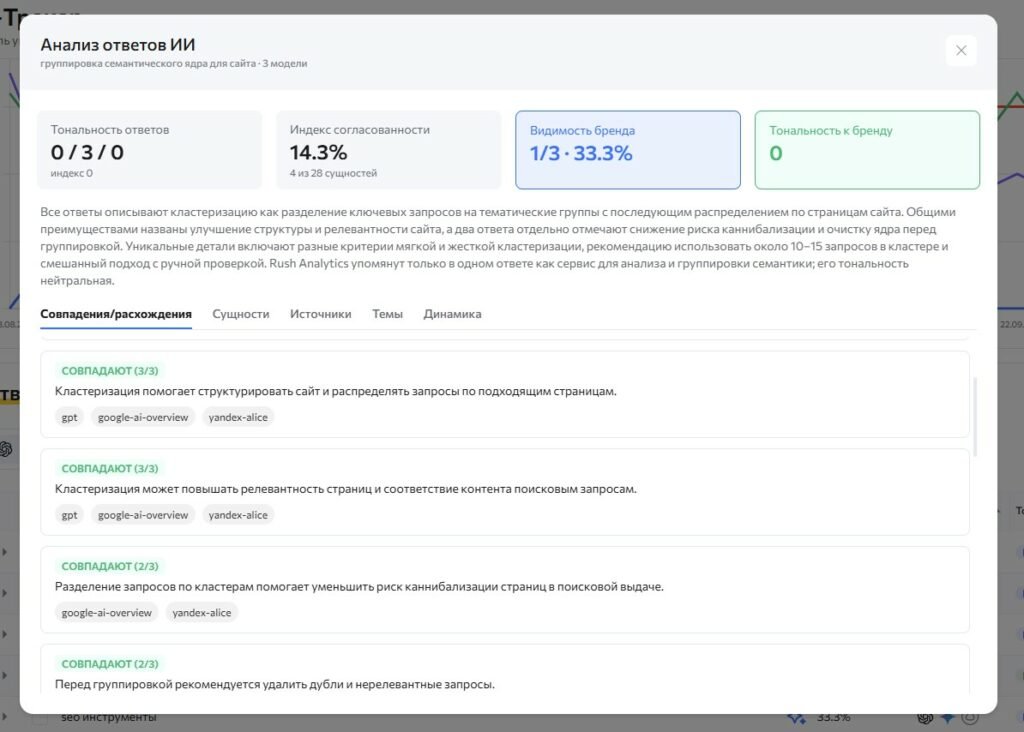
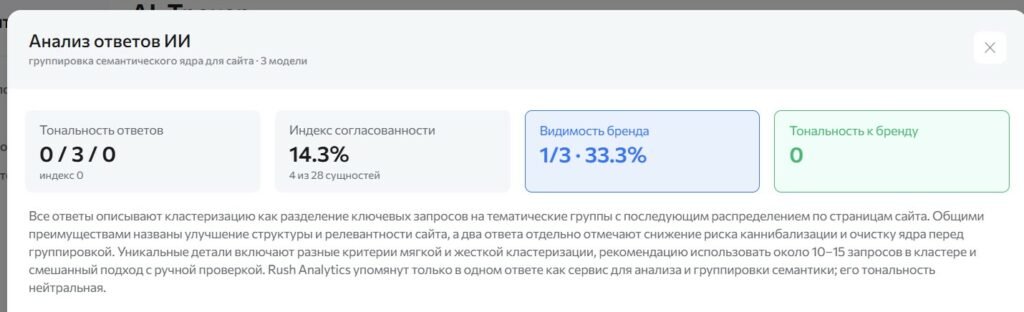
Под карточками — короткий текстовый вывод (2-4 предложения), где своими словами резюмировано, в чём модели сошлись, что уникального нашла только одна из них и как в целом выглядит упоминание бренда.
Четыре карточки с ключевыми метриками
- Тональность ответов — сколько ответов позитивные / нейтральные / негативные (например «1 / 3 / 0»), плюс общий индекс тональности от -100 до +100.
- Индекс согласованности — какой процент всех упомянутых сущностей (компаний, брендов, источников) подтверждён минимум двумя разными моделями, а не только одной. Чем выше процент, тем больше модели «сходятся» в фактах. Если сущностей упомянуто совсем мало, вместо процента будет пометка «недостаточно данных».
- Видимость бренда — если вы указали свой бренд, здесь видно, сколько из ответов вообще упомянули его и с каким процентом. Если ваш бренд — это и есть тема самого запроса (например, промпт «Что говорят про [ваш бренд]?»), карточка выглядит приглушённой (это ожидаемо, там почти всегда будет 100%). А вот если бренд упоминается в промпте про что-то другое (например, «лучшие инструменты для…»), эта карточка выделяется цветом — именно здесь метрика действительно информативна, потому что показывает, насколько часто ИИ вспоминает вас в контексте, где вас могло и не быть.
- Тональность к бренду — отдельный индекс тональности, но только по тем ответам, где бренд реально упомянут (может быть меньше, чем общее число ответов). Если бренд не упомянут вообще — вместо цифры будет пометка «нет данных».
Пять вкладок с подробностями
Вкладка «Совпадения/расхождения» (открыта по умолчанию)
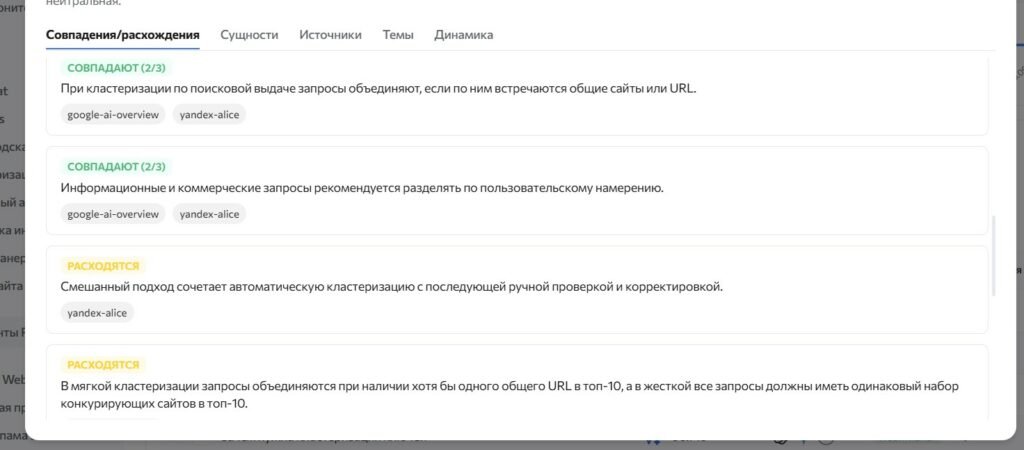
Список утверждений (тезисов), которые модели высказали про тему промпта. У каждого тезиса — цветной бейдж:
- зелёный «СОВПАДАЮТ (x/N)» — с этим согласны минимум половина моделей;
- синий «СОВПАДАЮТ (x/N)» — согласны 2 и более моделей, но это меньше половины;
- жёлтый «РАСХОДЯТСЯ» — тезис упомянула только одна модель. Часто именно здесь находится самая конкретная информация — цифра, награда, рейтинг, — которую заметила только одна нейросеть.
Под каждым тезисом — цветные метки моделей, которые его подтвердили. Список отсортирован от самого подтверждённого к самому уникальному. Если тезисов много, блок просто становится прокручиваемым — ничего не скрывается и не обрезается.
Вкладка «Сущности»
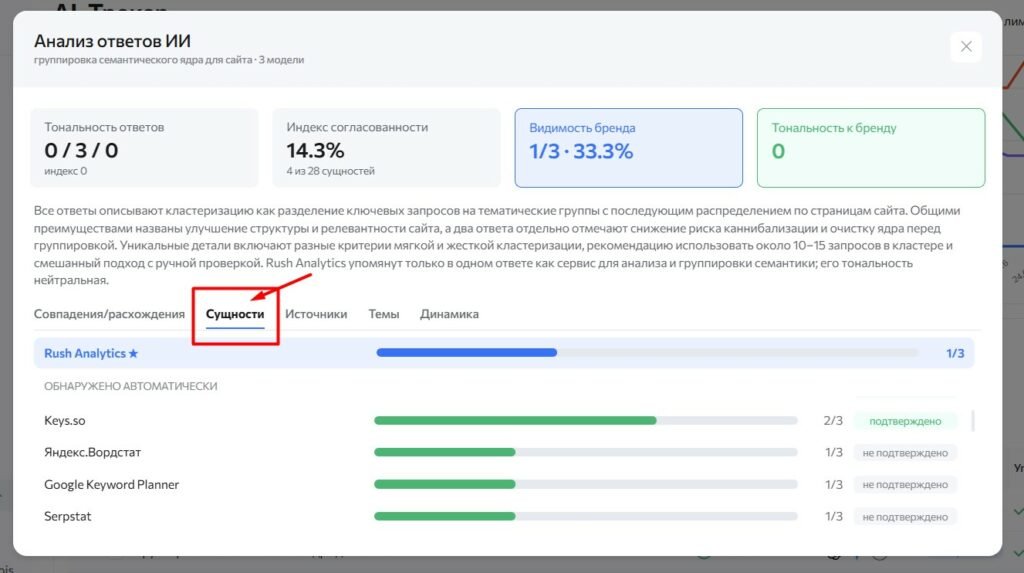
Все компании, бренды, регуляторы и другие организации, упомянутые в ответах, в виде горизонтальных полосок — чем больше моделей упомянули сущность, тем длиннее полоска. Сверху всегда закреплена строка вашего бренда (со звёздочкой ★), если он указан. Ниже — раздел «★ Ваши конкуренты»: сюда попадают все компании, которых вы сами отметили как конкурентов, даже если ни одна модель их не упомянула (в этом случае полоска будет пустой, 0/N) — это специально сделано, чтобы вы видели не только то, что модели сказали, но и то, о чём они промолчали. Дальше идут все остальные автоматически найденные сущности с пометкой «подтверждено» (упомянуты минимум двумя моделями) или «не подтверждено» (только одной).
Вкладка «Источники»
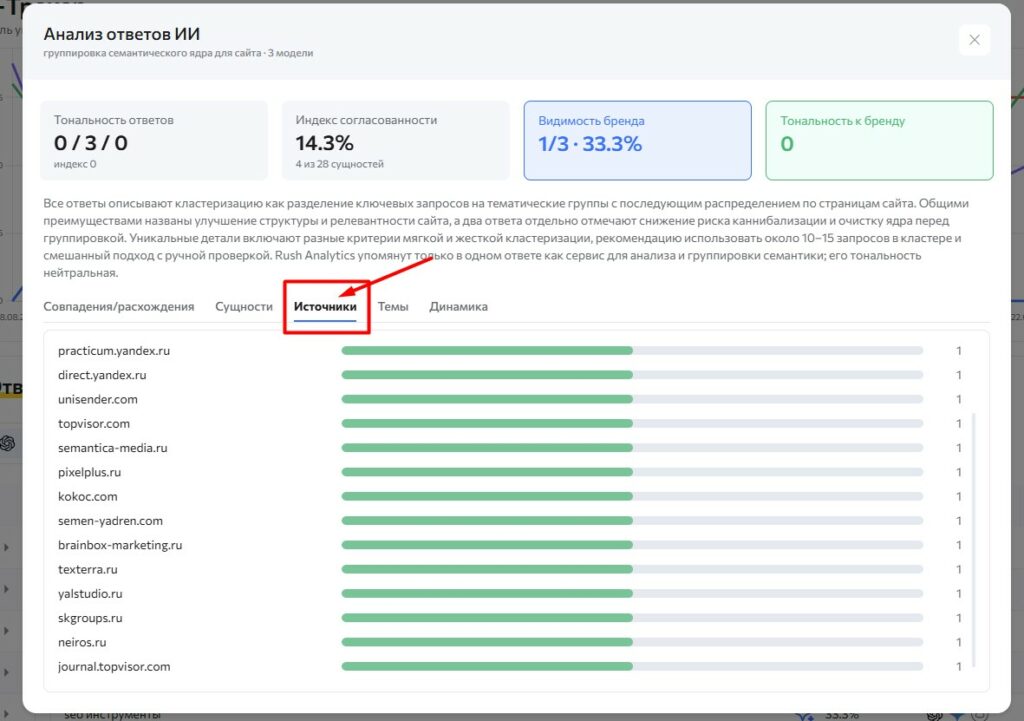
Список доменов (сайтов), на которые ссылались модели в своих ответах, отсортированный по тому, сколько разных моделей их процитировали.
Вкладка «Темы»
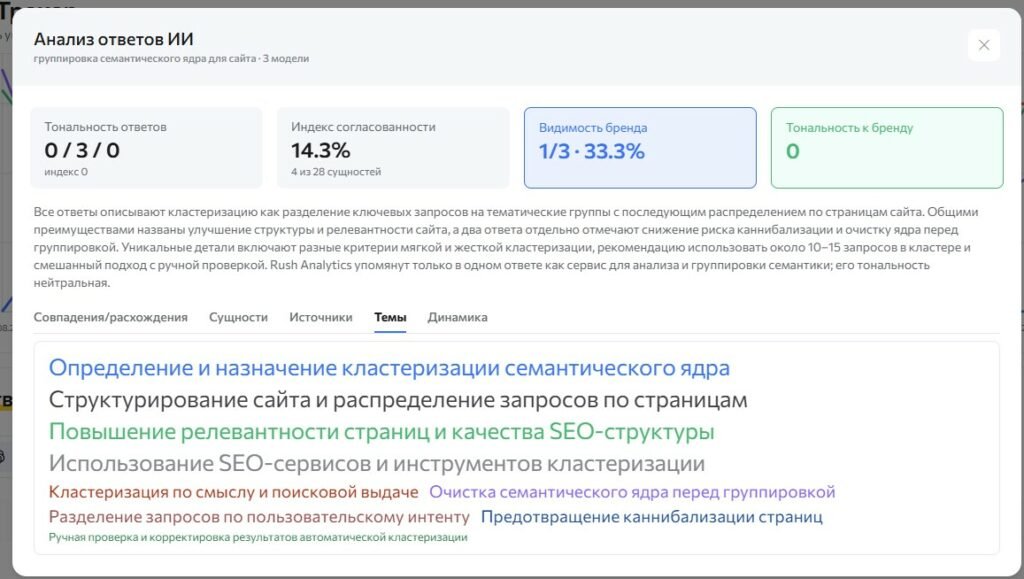
Облако тегов — короткие темы/аспекты, которые затрагивались в ответах, размер шрифта тега пропорционален тому, сколько моделей его касались. Показываются не больше 20 самых весомых тем.
Вкладка «Динамика»
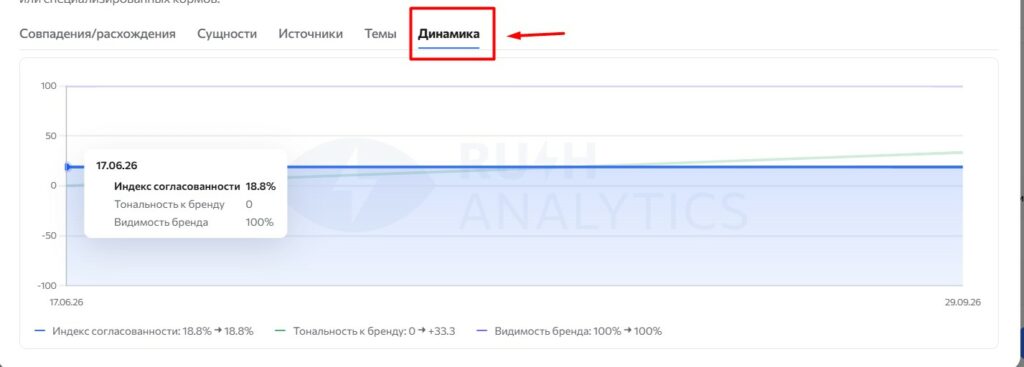
Линейный график, показывающий, как менялись ключевые метрики (индекс согласованности, тональность к бренду, доля видимости бренда) при повторных запусках анализа по этому же промпту — то есть как меняется картина со временем. Под графиком — краткая легенда с изменением от первого до последнего значения. При самом первом запуске график ещё не строится (сравнивать не с чем) — вместо него сообщение «Динамика появится после повторных запусков».
Была ли статья полезной?
 2
2
 0
0